jueves, 18 de febrero de 2016

PY3_2 - Señales eléctricas en la línea telefónica

Muy buenas buenos chicos y chicas, en la entrada de hoy os expondré el proyecto que nos ha tocado realizar. Para ello lo primero que voy hacer es dejaros el enunciado de esta nueva práctica en el siguiente enlace: http://modulotelefonia.blogspot.com.es/2016/02/py32-senales-electricas-en-la-linea.html. En esta página nos aparecerá un enunciado un tanto genérico, para saber concretamente lo que tenemos que hacer, deberemos de realizar un cuestionario expuesto en esa misma página por el profesor de "Sistemas de Telefonía". En el cuestionario nos aparecerá los pasos que debemos de seguir y contestar a las preguntas que se nos plantea correctamente.

¿Qué necesitaremos para la realización del proyecto?

  • Conector RJ-11 
  • Toma telefónica 
  • Cable telefónico. 
  • Crimpadora. 
  • Centralita telefónica. 
  • Terminal telefónico analógico. 
  • Polímetro digital. 
  • Osciloscopio.

  • ACTIVIDAD 1ª: Cómo obtener las señales eléctricas de una línea telefónica.
1. Realiza un cable telefónico de aproximadamente 1 m de longitud con un conector RJ-11 en uno de sus extremos y una toma telefónica en el otro.2. Conecta el cable que has hecho a la extensión 11 de la centralita telefónica Netcom 4-8:
Imagen sin leyenda

3. El terminal telefónico conéctalo a la roseta del otro extremo del cable. De esta manera ya tenemos un punto donde medir la señales existentes entre el terminal y la centralita, que es la parte trasera de la toma telefónica, concretamente en los terminales L1 y L2 (que son los contactos centrales del conector RJ11/RJ12). 

NOTA: mediante este montaje se pueden extraer las señales telefónicas, aunque éstas no se correspondan exactamente en la red telefónica pública, ya que nuestra central es privada y generará niveles de tensión algo diferentes.

Ahora os especificaré los pasos realizados:

1- Lo primero que hemos hecho ha sido la toma telefónica, para ello hemos cogido un cable de aproximadamente un metro y le hemos conectado la toma telefónica en uno de los extremos del cable en el otro extremo le hemos conectado el macho de un RJ 11 para posteriormente 
conectarlo a la centralita.
2- Seguidamente hemos conectado la centralita al enchufe y un cable de conexión (es un cable en el que un extremo tiene un RJ 45 y en el otro un RJ 11) a L1. Una vez encendida y conectada la toma telefónica a la extensión 11 de la centralita "Netcom 4/8", le hemos conectado un terminal telefónico a la toma.


3- Para responder a la primera pregunta del cuestionario hemos tenido que coger un polímetro y medir la tensión con el teléfono colgado.

ACTIVIDAD 2ª: Medidas con el terminal colgado.
Con el terminal colgado, captura el oscilograma de la señal existente entre L1 y L2 visualizada con el osciloscopio. Para ello, sigue los siguientes pasos:
1. Conecta el osciloscopio al PC mediante un cable USB.
2. Es necesario que Windows reconozca el osciloscopio y no te de problemas de driver al conectarlo.
3. Descárgate el software FreeView (el cual puedes encontrar en la carpeta de Software del teme de drive) el cual te permita ver la pantalla del osciloscopio en el PC.
4. Si todo ha ido bien, ve al menú File --> Conect y deberías ver la pantalla del osciloscopio en pantalla.
5. Para guardar un oscilograma, File --> Save.
6. Guarda la captura de pantalla.

Aquí os dejo las fotos realizadas en esta actividad:

En la siguiente imagen observamos el osciloscopio conectado al PC (con el software FreeView descargado), en el cual nos aparece un oscilograma en el monitor reflejando lo mismo que en el osciloscopio.

En la siguiente imagen observamos la captura de pantalla realizada.

ACTIVIDAD 3ª: Medidas con el terminal descolgado.

Con el terminal descolgado, captura el oscilograma de la señal existente entre L1 y L2, visualizándola con el osciloscopio configurado a VOLTS/DIV = 1 V y TIME/DIV = 1 ms.

Manteniendo la configuración del apartado anterior, activa el menú MATH del osciloscopio colocando la opción Operation en FFT. Con ello, el osciloscopio nos mostrará la distribución de frecuencias de la señal visualizada. Captura el oscilograma visto, posicionando unos de los cursores horizontales en el extremo izquierdo de la pantalla y el otro en la portadora (pico) de mayor potencia.

Con el terminal descolgado, captura el oscilograma de la señal existente entre L1 y L2 visualizada con el osciloscopio (VOLTS/DIV = 1 V y TIME/DIV = 1 ms) cuando realicen una llamada a otra de las extensiones de la centralita (p.e. a la 12).
Y esto es todo por hoy, espero que os haya gustado y lo hayáis entendido. Cualquier duda o consulta hacérmela saber a través de los comentarios. Una vez más, gracias por vuestra atención y espero que os haya servido útil o de ayuda. ¡¡Hasta la próxima!!


viernes, 22 de enero de 2016

PY2_1 - El bus pasivo corto RDSI

Muy buenas a tod@s hoy voy a exponer en este apartado el proyecto que nos ha tocado realizar en clase. Para empezar en este enlace os dejo el enunciado de la actividad: http://modulotelefonia.blogspot.com.es/2015/11/el-bus-pasivo-corto-rdsi.html. Este proyecto consta de 6 enunciados por lo que os iré especificando a que fotografía corresponde cada actividad y os desarrollaré los pasos que he seguido para realizarla.

¿Que materiales hemos utilizado para realizar el proyecto?

Cable telefónico de 2 pares.
5 tomas telefónicas.
Bastidor de montaje.
Tornillos de fijación.
Caja de herramientas.
1 Neris 2.
4 terminales RDSI.
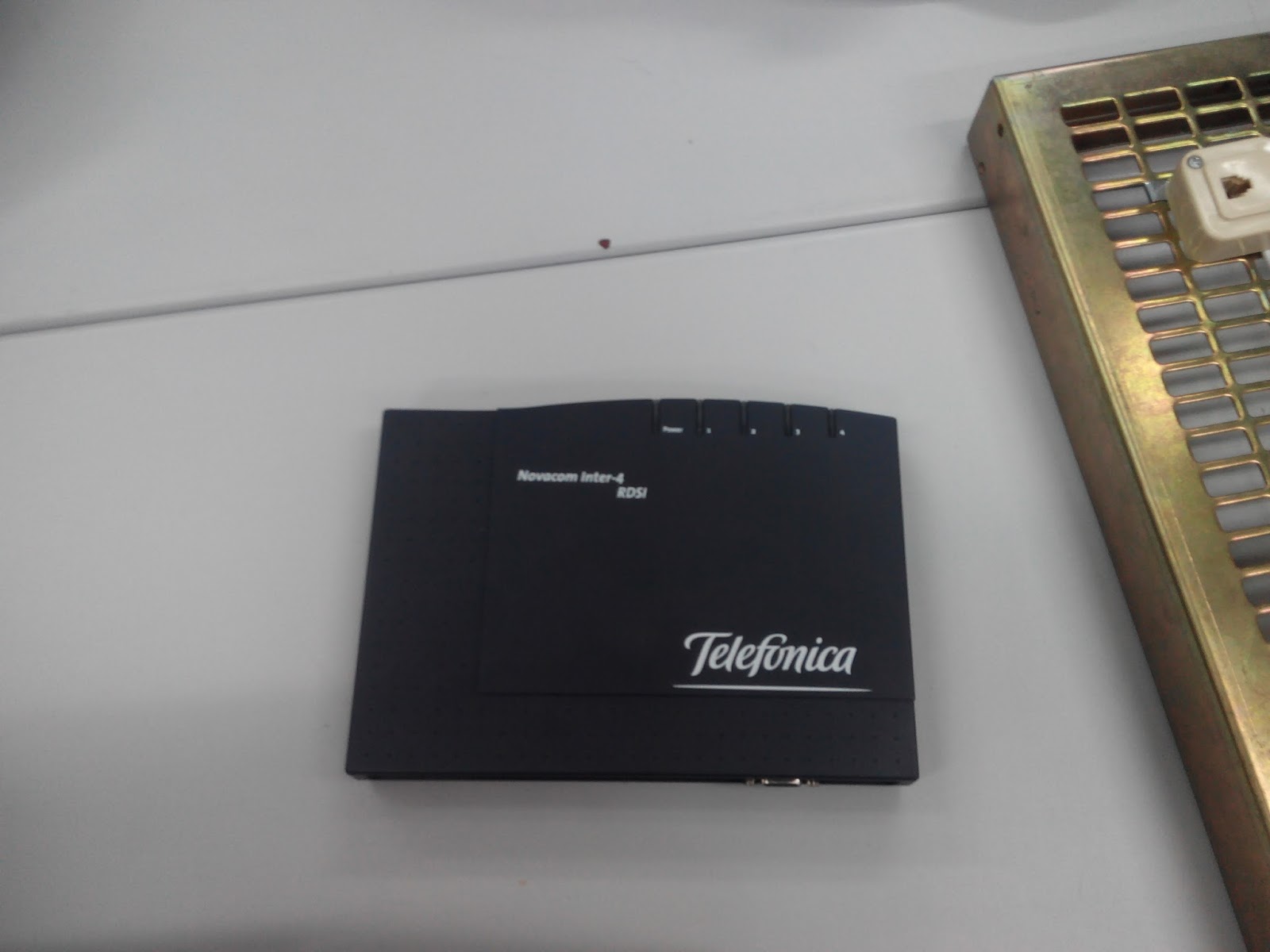
1 Novacom Inter-4.
4 terminales analógicos.
1 comprobador de cableado.
1 comprobador de accesos básicos WWG IBT-5.
Polímetro.

Si bien observáis la página web del enunciado en recursos os aparecerá que se necesitan 4 resistencias de 100 ohmios, este material no lo he puesto porque hemos trabajado en distancias cortas, pero si que es importante ponerlo para las distancias largas.

Ahora empezaré a exponeros los pasos realizados en cada actividad:

Actividad 1

Realizar el montaje de un bus pasivo para 2 terminales RDSI. En el bastidor de montaje pondremos 3 rosetas con el siguiente esquema de conexionado.


Pasos realizados:

1- He separado los registros de tomas a distancias iguales, para saber la longitud de cable que va a ser necesaria.

2- Saber el número de cables que vamos a utilizar, en este caso 2 para juntar los 3 registros de toma.
3- Seguidamente hemos pelado el cable por ambos extremos, hay pelarlo lo justo y necesario para que se realicen las conexiones, es decir entre 1 y 3 cm. Seguidamente destrenzamos los pares.


4- Para conectar los hilos al registro de toma debes tener en cuenta el lugar que ocupa en cada toma, deberá ser el mismo lugar para cada toma.
5- La roseta más complicada es la 2ª porque es en la que deberás conectar dos cables con todos sus hilos en el mismo lugar que has conectado los hilos de la 1ª roseta.


6- En este paso he cogido el polímetro para comprobar la conexión de los registros de toma.


7-  Una vez realizada la comprobación con el polímetro he cogido el testeador de cables para comprobar la continuidad de las conexiones, el código 3-4-5-6 que nos muestra el testeador nos indica que todas las conexiones estan correctas.


Actividad 2

En esta actividad vamos a comprobar el funcionamiento de los registros de toma realizando el esquema siguiente:

1- Conectar la Neris 2 y asegurarse que está encendida.


2- En este paso hemos conectado el testeador de accesos básicos RDSI (WWG ITB-5) a cada toma del bus pasivo y comprobar su encendido, al encenderse el led verde se nos indica que el bus funciona correctamente, si no se hubiera encendido nos indicaría que falla algo en el bus y se deberá comprobar con el testeador de cables para ver lo que falla.


Actividad 3

En esta actividad deberemos conectar los teléfonos al bus quedando como en el siguiente esquema:


Para realizar esta actividad lo primero que se ha de hacer es restaurar la Neris 2 vieja de fábrica hemos tenido recurrir al manual de la Neris 2 vieja las extensiones que se le asignará a esta centralita serán la 48 y la 49. Seguidamente a través del teléfono Euromix 1 RDSI,lo hemos configurado con 2 MSN (número múltiple de abonado), y deberemos asignar el mismo número para los 2 teléfonos RDSI.


En el siguiente paso he comprobado que se podía realizar la llamada de un terminal a otro correctamente.


Para concluir esta actividad hemos conectado 2 terminales más directamente a la centralita, y hemos realizado la llamada de un terminal a otro simultáneamente. Una vez realizado esto podemos concretar que el bus pasivo dispone de dos canales.


Podemos observar en algunas fotografías un INTER-4 pero no lo hemos utilizado para esta actividad, sino que se estaba preparando para la siguiente actividad.

Actividad 4

En esta actividad realizaremos el montaje del siguiente esquema:

En esta actividad lo primero que haremos será conectar la centralita a la primera toma de registro y el teléfono RDSI a la tercera roseta.

Después vamos a conecta el Inter -4a la segunda roseta y seguidamente le conectaremos un teléfono analógico a la Inter -4 en el puerto 1. Para que funcione el teléfono lo deberemos configurar en la posición en la que se sitúa, para ello necesitaremos el manual de la Inter -4 para saber que códigos introduciremos.
INTER-4

En esta imagen podemos observar la actividad 4 completa la INTER-4 se encuentra al lado del monitor.

Manual de la INTER-4 (es una guía rápida)


Actividad 5
En esta actividad conectaremos 3 terminales analógicos más a la Inter -4 y la configuraremos para que tengan la MSN 3, 4 y 5.

1- Lo primero que haremos será conectar la centralita al PC. Seguidamente abriremos el programa configurador de la Neris 2.

2- Dentro del configurador, en el menú principal “Comunicación” hecemos clic en “Configuración”. En la ventana "Parámetros" dentro de la pestaña "Puerto Com" hacer clic sobre "Verificación de la conexión".Si la conexión ha sido correcta, aparecerá una ventana que así lo acredite.

3- En este paso transferimos la programación de la Neris 2 al PC.

4- Una vez cargado la programación de la Neris 2, abre el "Plan de marcación" que podrás encontrar en el menú de "Configuración del Sistema". Podrás ver, que entre todas las entradas que aparecen, se encuentran las dos extensiones RDSI que hemos estado utilizando. En mi caso la 22 y la 23 porque hemos estado usando la Neris 2 nueva.

5- Luego crearemos 3 nuevas extensiones RDSI asignándoles los números 24, 25 y 26.

6- Como último paso hemos transferido los cambios realizados a la Neris 2 y hemos comprobado el funcionamiento de los terminales.

A continuación os dejo las fotos del proceso realizado:


Actividad 6

En esta actividad realizaremos el montaje de un bus pasivo con TR2 en el medioque tenga la posibilidad de conectar hasta 4 terminales telefónicos RDSI. Debe de quedar algo similar a este esquema pero un bus con 5 tomas telefónicas:


En este paso conectaremos 4 teléfonos cada uno a su bus correspondiente, los configuramos y por último comprobaremos su funcionamiento. 

A continuación os dejo las fotos de esta actividad:


Y con esta actividad damos por terminado este proyecto, ahora os dejo mi opinión.

Bajo mi punto de vista esta práctica me ha parecido bastante entretenida, aunque he de decir que me he visto apurado unas cuantas veces por el tiempo, en general puedo decir que no ha sido muy difícil este proyecto. Pero es verdad que he tenido algunos problemas al realizar la actividad 5 debido a los código que se había de introducir. Por lo demás me ha ido bastante bien.
Espero que os guste y os haya servido de ayuda, cualquier duda hacérmela saber en los comentarios y os responderé. Gracias por vuestra atención y ¡¡hasta la próxima!!

martes, 1 de diciembre de 2015

Kits de instalación de tipo F

Muy buenas a tod@s, la entrada que voy a publicar hoy consiste en hacer una especie de presupuesto de todos lo materiales necesarios (especificaré el modelo, el precio y la página web) que necesita un instalador de tipo F os pondré una lista de materiales de la cual me he tenido que guiar para poder realizar esta actividad: Multímetro, Medidor de tierra, Medidor de aislamiento, Medidor de campo (con pantalla, análisis espectral y medidas de tasa de error en señales digitales COFDM y QPSK), Medidor selectivo de potencia óptica, Testeador de FO monomodo, Equipo de empalme o conectorización para FO monomodo y Analizador/Certificador de redes al menos Cat. 6.

Multímetro digital

Modelo: NR 908-7182
Precio: 10,95€

Medidor de tierra digital

Modelo: PE-335
Precio:250,00€

Medidor de aislamiento

Modelo: PCE-IT55
Precio:115,00€

Medidor de campo HD

Modelo: Televes
Precio: 4.053,50€ (con iva)

Medidor selectivo de potencia óptica

Modelo: FFTH ADPON-T
Precio: 1.028,50 (con iva)

Testeador de fibra óptica monomodo


Modelo: Prolite-57
Precio: 149,95€

Equipo de empalme para FO monomodo

Modelo: FC-6R
Precio: 675,00€

Conectorización para FO monomodo

Modelo: T-71C
Precio:3.950,00€

Analizador/Certificador de redes al menos Cat. 6

Modelo: AD500
Precio: 3.146,00€ (con iva)


El coste total de todos los materiales es de 13.378,90€. Los precios en los que veis "(con iva)" son precios los cuales no venían con IVA pero se lo he calculado yo sobre un 21%, en los productos que aparece el precio solo son los que venían con el IVA ya calculado. 
Espero que os haya servido esta publicación para tener una referencia de lo que te puede llegar a costar un kits de instalación de tipo F. 
Muchas gracias por vuestra atención y espero que os haya gustado. Hasta la próxima!

viernes, 27 de noviembre de 2015

PY1_2 - Sistema privado de telefonía con Netcom 4-8 en una residencia de estudiantes

Muy buenas a tod@s, hoy voy a dejaros un proyecto diferente en comparación con los que llevo hasta ahora, del modulo de telefonía. La verdad es que tengo que decir que al comenzar este proyecto me he encontrado agobiado porque en algunas ocasiones la centralita telefónica no ha respondido como esperaba (por fallos del teléfono, y a veces incluso de la marcación). Pero si es verdad que con paciencia y trabajo se ha conseguido sacar hacia delante este proyecto.
Aquí os dejo el enlace para que accedáis al enunciado de la actividad: http://modulotelefonia.blogspot.com.es/2015/10/proyecto-sistema-privado-de-telefonia-con-Netcom-4-8-en-una-residencia-de-estudiantes.html

En una residencia de estudiante hay que programar la Netcom 4/8 para que cumpla las siguientes especificaciones:
  1. 5 estancias con puntos de telefonía, con un total de 6 puntos de telefonía y 4 líneas de entrada analógicas (L1 y L4).
  2. Recepción: teléfono y fax. Ambos podrán realizar llamadas al exterior y tendrán restringidos los nº que comiencen por 806, 803, 807 y 00. El fax recibirá las llamadas a través de la L4 y utilizará este enlace para llamar. El teléfono recibirá las llamadas de las líneas L1, L2 y L3 a través de un menú de operadora automática que dé la bienvenida a la residencia y permita derivar las llamadas a alguna de las siguientes estancias (excepto a la sala del ascensor).
  3. Sala de estudiantes: teléfono con posibilidad de llamar sólo al servicio de alumnos de la universidad (números que comiencen por 901 10 10) a través de la línea L3. 
  4. Sala de ascensor: punto de conexión para MODEM de control de la maquinaria del ascensor, sólo puede hacer llamadas a los números que comiencen por 908 200 2 y sólo a través de la línea L3.
  5. Gimnasio: teléfono sin posibilidad de llamar al exterior, solamente establecerá comunicaciones internas.
  6. Sala de TV: teléfono sin posibilidad del llamar al exterior, solamente establecerá comunicaciones de emergencia 091 y 112. 
  7. Por la noche deben pasarse todas las llamadas externas a la sala de TV.
  8. Desde la recepción se tiene que dar la posibilidad de contestar al "telefonillo" de entrada a la residencia así como poder abrir la puerta desde la propia extensión de dicha sala.
RECURSOS:
  • PBX Netcom 4-8.
  • Teléfonos analógicos y específicos.
  • Módulo tarificador.
  • Manuales técnicos.
  • Fax
  • PC.
Aquí os dejo el enlace para que podáis acceder a los parámetros de programación:  https://drive.google.com/file/d/0B1ZranFGO8B1Q2RaVUZmTWxYczg/view?usp=sharing

Ahora os voy a dejar unas fotos para que podáis comprobar de manera más clara el trabajo que mi grupo y yo hemos realizado.

En primer lugar vemos los teléfonos de los cuales estuvimos realizando y recibiendo llamadas e hicimos otras muchas cosas como la restricción de llamadas.


 En esta imagen podemos observar que las extensiones 11,13,14,15,16,17,18 están ocupadas mientras que la extensión 12 queda inhabitada. 

Aquí observamos el portero automático, con el cual comprobamos su funcionamiento conectándolo a la corriente y extensión 18 .

En la imagen se puede observar un fax, el cual conectamos a la extensión 14 de nuestra centralita y observemos como recibía y enviaba los mensajes.

Una vez que marcamos los parámetros de programación, para certificar que habíamos marcado bien tales códigos. Conectamos el tarificador a la centralita telefónica para imprimirnos en un fichero de texto todos los parámetros de la programación.
Aquí os dejo el enlace para acceder al fichero que contiene los parámetros de programación:  https://drive.google.com/file/d/0B1ZranFGO8B1YmpWREphRlJXYzg/view?usp=sharing

Por último os dejo el enlace para que accedáis al esquema de la instalación de este proyecto, así observaréis de manera más clara los cables empleados y los puntos de conexión con cada equipo. Para acceder al esquema de la instalación necesitaréis descargaros el Microsoft Visio.
Aquí os dejo el enlace para que accedáis al esquema de la instalación:  https://drive.google.com/file/d/0B1ZranFGO8B1YVdadG1uZHlJQjg/view?usp=sharing

Muchas gracias por vuestra atención y espero que os haya gustado.


martes, 24 de noviembre de 2015

PY1_1 - ICT telefónica con cable de pares trenzados

Muy buenas de nuevo, hoy voy a compartir con vosotr@s otro nuevo proyecto de la asignatura TPIT (Técnicas y Procesos de Infraestructuras en las Telecomunicaciones), que decir tiene que este proyecto me ha parecido bastante entretenido, y se me ha hecho mucho más ameno que el otro. Aquí os voy dejando los pasos que he seguido a la hora de hacer el proyecto.
Para aquellos que estáis muy interesados en saber en que consistía este proyecto más detalladamente aquí os dejo el enlace para acceder al enunciado de la actividad: http://modulotpit.blogspot.com.es/2015/09/proyecto-ict-telefonica-con-cable-de-pares-trenzados.html

Diseño y dimensionamiento de una red telefónica de cable de pares trenzados para una ICT.
En este apartado he realizado el diseño y dimensionamiento de este proyecto, del cual me he basado en la reglamentación del anexo II del RD 346/2011 . Quiero avisar que para hacer una instalación telefónica de pares trenzados, la distancia desde el RITI (Recinto de Instalación de Telecomunicaciones Inferior) hasta el PAU (Punto de Acceso al Usuario) más alejado debe ser inferior a 100 metros. Si es igual o superior a 100 metros deberíamos hacer la instalación telefónica de pares.
En este caso la reglamentación y las medidas se cumplen correctamente. Por lo que voy a proceder a dejaros la parte del diseño y dimensionamiento en el siguiente enlace:  https://drive.google.com/file/d/0B1ZranFGO8B1Y1lGendGOFJ1ZnM/view?usp=sharing

Instalación de una red telefónica de cable de pares trenzados para una ICT.
En el proceso de instalación hemos llevado a la práctica toda la teoría por lo que en este apartado os iré explicando paso a paso los procesos realizados, la verdad es que este apartado ha sido uno de los que más me ha gustado con diferencia, ya que aquí a mi modo de ver es donde te das cuenta si en realidad has entendido la teoría.

Lo 1º que hemos que hemos realizado ha sido colocar los PAU's, BAT's, panel de conexión y multiplexor pasivo en su sitio correspondiente.
Luego hemos realizado la medición con 4 cables que van desde el panel de conexión hasta sus PAU's correspondientes. Y después la medición de los cables que van desde el PAU a su BAT's correspondiente.
El cable que va desde el panel de conexión hasta el PAU se debe poner en un extremo la hembra RJ45 y el otro extremo se crimpa en el panel de conexión.
El cable que va desde PAU hasta el BAT's en un extremo pusimos la hembra del RJ45(el que se coloca en el BAT's) y en el otro el macho del RJ45 (el que se conecta con el PAU).
El último PAU (PAU 4) al tener un multiplexor pasivo se introduce un cable que conecta PAU al multiplexor pasivo con sus dos extremos machos RJ45. El otro cable que se conecta del multiplexor al BAT'S debe ser en un extremo macho RJ45 (el que se conecta al multiplexor) y el otro extremo hembra de RJ45 (el que va al BAT´s.
Después tuvimos que pelar un trozo de cada cable de pares trenzados para conectar los pares en el panel de conexión en su PAU correspondiente, siguiendo el código B que aparece en el panel de conexión.
Seguidamente trenzamos bien los pares (lo suficiente para luego poder crimparlos en su sitio correspondiente) para que no nos diera fallo a la hora de comprobar la atenuación.

En esta imagen observamos el cable que va desde el panel conexión metido en el PAU con una hembra del RJ45. El cable RJ45 macho se dirige a su BAT's correspondiente.
En esta imagen se puede observar como se trenzan los pares
En esta fotografía observamos los pares bien trenzados
En esta imagen podemos observar los cables trenzados crimpándose

Como solo disponiamos de un multiplexor pasivo por grupo, mi compañero y yo decidimos colocarlo en la toma más alejada (PAU 4) del panel de conexión y con un cable conectamos el PAU 4 con el multiplexor pasivo, y conectamos otro cable que conectaba el multiplexor pasivo con su toma correspondiente.
Aquí podéis ver el PAU conectado al multiplexor pasivo

En esta fotografía observamos el proyecto ya terminado.


Realizar el protocolo de pruebas exigido.
En este apartado he realizado los procesos exigido para comprobar el funcionamiento de la instalación realizada. Aquí os voy a ir explicando los procesos que se hemos realizado,
Certificación de los cables desde el PAU hasta los BAT’s: con el certificador hemos hecho la comprobación de atenuación de los 4 cables que abarcan desde el PAU hasta el BAT's.
En la realización del protocolo hemos conectado las 4 tomas del panel de conexión (situado en el RITI) a las extensiones 11, 12 ,13 y 14 de la centralita telefónica Netcom, para comprobar si funcionaban los teléfonos conectados a las tomas.
A lo 1º no ha salido el resultado que esperábamos, ya que el teléfono de la toma 1 no nos ha funcionado. Pero como previamente habíamos realizado la certificación de los 4 cables que van desde el PAU hasta el BAT’s (hemos hecho la certificación de los 4 cables que van desde el PAU hasta el BAT's), y por consiguiente hemos revisado el cable que conectaba el PAU con el multiplexor (del primer PAU, en este caso el que más alejado del panel de conexión se encuentra), revisándolo hemos observado que era ese cable el que fallaba, por lo que lo hemos cambiado. Y seguidamente hemos vuelto a comprobar los 4 teléfonos y han funcionado.
También podríamos habernos ido directamente al cable que une el PAU con el multiplexor porque sabiendo que el cable que va desde el multiplexor al BAT's funcionaba, nos faltaría comprobar los cables que les siguen por atrás.
Una vez realizado este procedimiento hemos realizado la certificación desde la toma del panel de conexión (RITI) hasta el BAT’s para comprobar la atenuación de cada una de las 4 tomas.
Aquí os dejo unas fotos de la certificación de la instalación con la centralita:


 Aquí os dejo las fotos de la certificación realizada con el certificador (no os dejado todas las fotos de todas las certificaciones realizadas porque la entrada del blog se me iba hacer muy extensa):


Ya terminada esta explicación, aquí os dejo el enlace para acceder al protoco de prueba (los cuadrados rellenos del color negro quieren decir que la opción a la que hacen referencia está marcada): https://drive.google.com/file/d/0B1ZranFGO8B1YVVaNGNOUkxKaVU/view?usp=sharing

Realizar el esquema de la instalación.
En este apartado he realizado un plano atendiendo al apartado del principio “Diseño y dimensionamiento” .
Aquí os dejaré una breve explicación del contenido del plano, aunque he de decir que los que vayáis a acceder a descargaros el plano (deberéis tener descargado el Microsoft Visio), hay una leyenda especificando lo que quiere decir cada cosa.

Los semi triángulos verdes indican las tomas del panel de conexión que han quedado libre (por lo tanto,esas son las tomas que no utilizaremos).
Los semi triángulos azules nos indican las tomas que van destinadas al uso común de la edificación.
Los semi triángulos amarillos nos indican las tomas del panel de conexión donde se encuentran los pares de reserva.
Los cuadrados de color lila nos indica donde se encuentra el PAU.
Los cuadrados naranjas nos indica donde está situada roseta del multiplexor pasivo.

También tengo que concretar que tanto los pares que quedan de reserva como los de uso comunitario para la edificación se dejan enrollados en en el RITI, tal y como indica la reglamentación. Para dejarlos enrollados en el RITI debes medir la distancia que hay desde el panel de conexión hasta el PAU más alejado, una vez hecho eso te los llevas al RITI para dejar los metros medidos enrollados y organizados por si hicieran falta para un uso posterior. 


Presupuestar la partida telefónica por unidades de obra.
Por último, en este apartado he realizado un presupuesto total y por unidad de obra de lo que costaría realizar esta instalación. Los precios los he sacado de esta página:  http://www.generadordeprecios.info/
Aquí os dejo el enlace para acceder al presupuesto :  https://drive.google.com/file/d/0B1ZranFGO8B1YlpMS052NnRWdHc/view?usp=sharing

No tengo nada más que añadir, espero que os haya gustado y os sirva de ayuda. Cualquier opinión o comentario que tengáis hacérmelo saber, que os leeré y así podre intercambiar opiniones con todos vosotros. Muchas gracias por vuestra atención y espero que os sirva de ayuda. Hasta otra..!!